

Hrajte bezdrátově pomocí Bluetooth
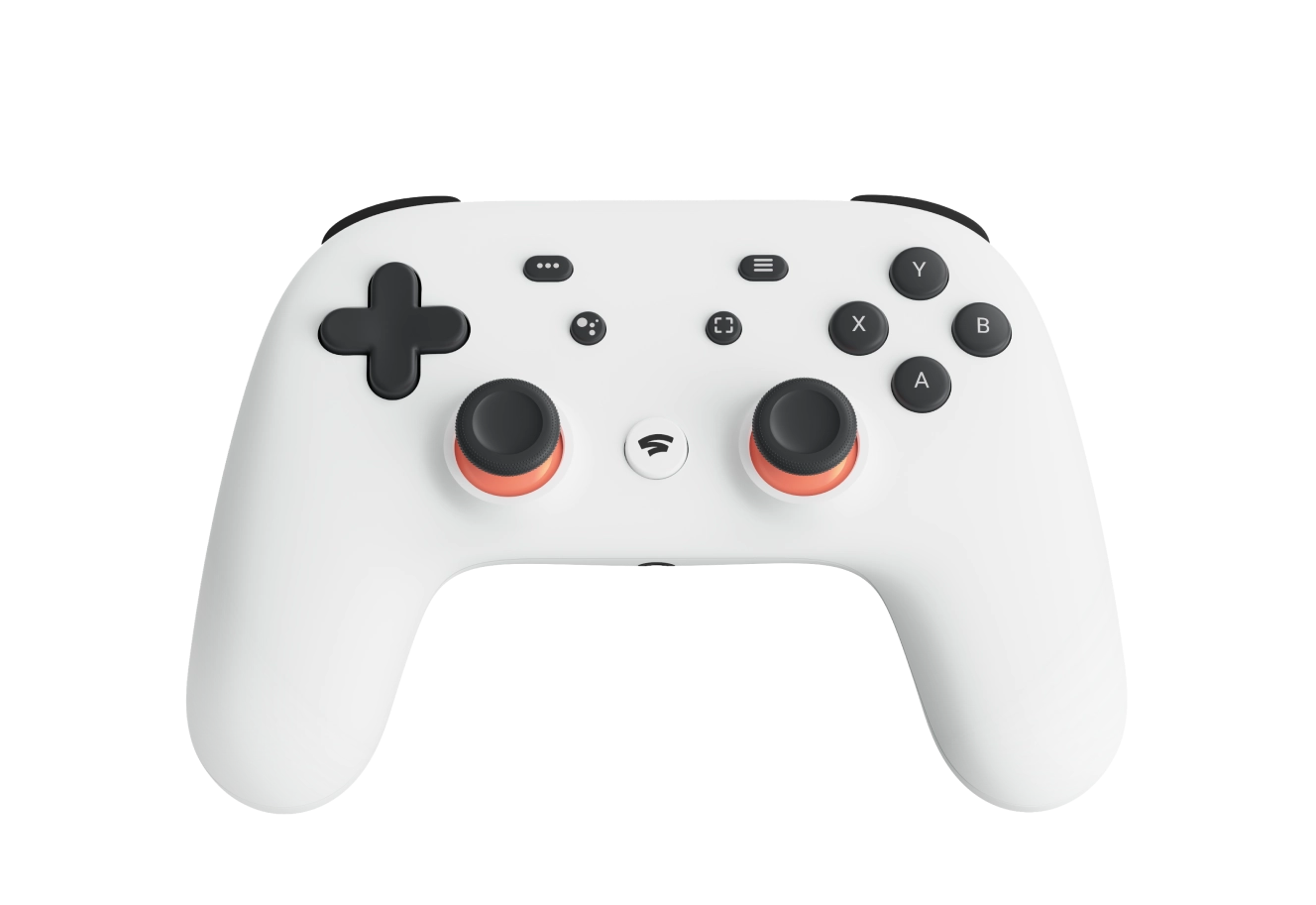
Přepněte ovladač Stadia na režim Bluetooth, abyste ho mohli použít bezdrátově s oblíbenými zařízeními a službami i po ukončení Stadie.
Když aktivujete režim Bluetooth, stáhne se aktualizace
softwaru
Systémové požadavky: Chrome 108 nebo novější
Systémové požadavky: Chrome 108 nebo novější
Co je důležité vědět
Přepnutí je trvalé
Po přepnutí ovladače na režim Bluetooth už ho nebude možné
přepnout zpět a používat Wi-Fi na Stadii. V režimu Bluetooth lze ovladač
připojit pomocí kabelu USB.
K dispozici do 31. prosince 2023
Do 31. prosince můžete přepnout na režim Bluetooth, podívat
se na režim ovladače a zjišťovat dostupnost aktualizací Bluetooth.
Najděte odpovědi na to, co vás zajímá
Po přepnutí ovladače na režim Bluetooth podržte na 2 sekundy
tlačítka Y a Stadia, čímž přejdete do režimu párování. Indikátor stavu bude oranžově
blikat.
V nastavení zařízení, na kterém chcete hrát, spárujte ovladač. Po spárování
a připojení bude indikátor na ovladači svítit bíle.
A je to! Můžete začít hrát. Při příštím spuštění se ovladač automaticky připojí
k naposledy spárovanému zařízení.
Zařízení Bluetooth jsou různá, kompatibilita se proto může lišit.
Ovladač Stadia používá připojení Bluetooth Low Energy, některé funkce
(např. průchozí zvuk) proto nebudou k dispozici bezdrátově.
Ověřili jsme, že ovladač Stadia funguje s určitými podporovanými zařízeními.
Netestovali jsme všechny typy zařízení Bluetooth, některé proto nemusí být
kompatibilní.
V režimu Bluetooth nelze 3,5mm port ani port USB použít pro
sluchátka.
Při používání ovladače pomocí kabelu USB lze zapojit sluchátka do 3,5mm portu na
ovladači.
Ano. Ve výchozím nastavení tlačítka Asistenta a záznamu nebudou
v režimu Bluetooth nic dělat. Můžete si je přemapovat pomocí příslušné služby.
Podívejte se na režim ovladače – uvidíte, jestli je v režimu
Bluetooth. Zkontroluje se také dostupnost aktualizací režimu Bluetooth.
Ovladač se musí alespoň 30 minut nabíjet a je třeba použít kabel
USB, který dokáže přenášet data. Fungovat bude kabel, který byl součástí balení
ovladače.
Ovladač se musí alespoň 30 minut nabíjet. Odpojte ovladač a na
10 sekund podržte tlačítko Stadia, čímž ho resetujete.
Pokud to nepomůže, resetujte ho do továrního nastavení. Na 6 sekund podržte tlačítka
Asistenta Google a záznamu – ovladač zavibruje a indikátor stavu začne blikat.
Je nám líto, ale zákaznická podpora pro režim Bluetooth není
k dispozici. V případě dotazů si prostudujte článek centra nápovědy.
Logotyp a loga Bluetooth® jsou
registrované ochranné známky společnosti Bluetooth SIG Inc. a Google je používá na základě
licence. Ostatní ochranné známky a obchodní názvy patří příslušným vlastníkům.