

Kabellos spielen per Bluetooth
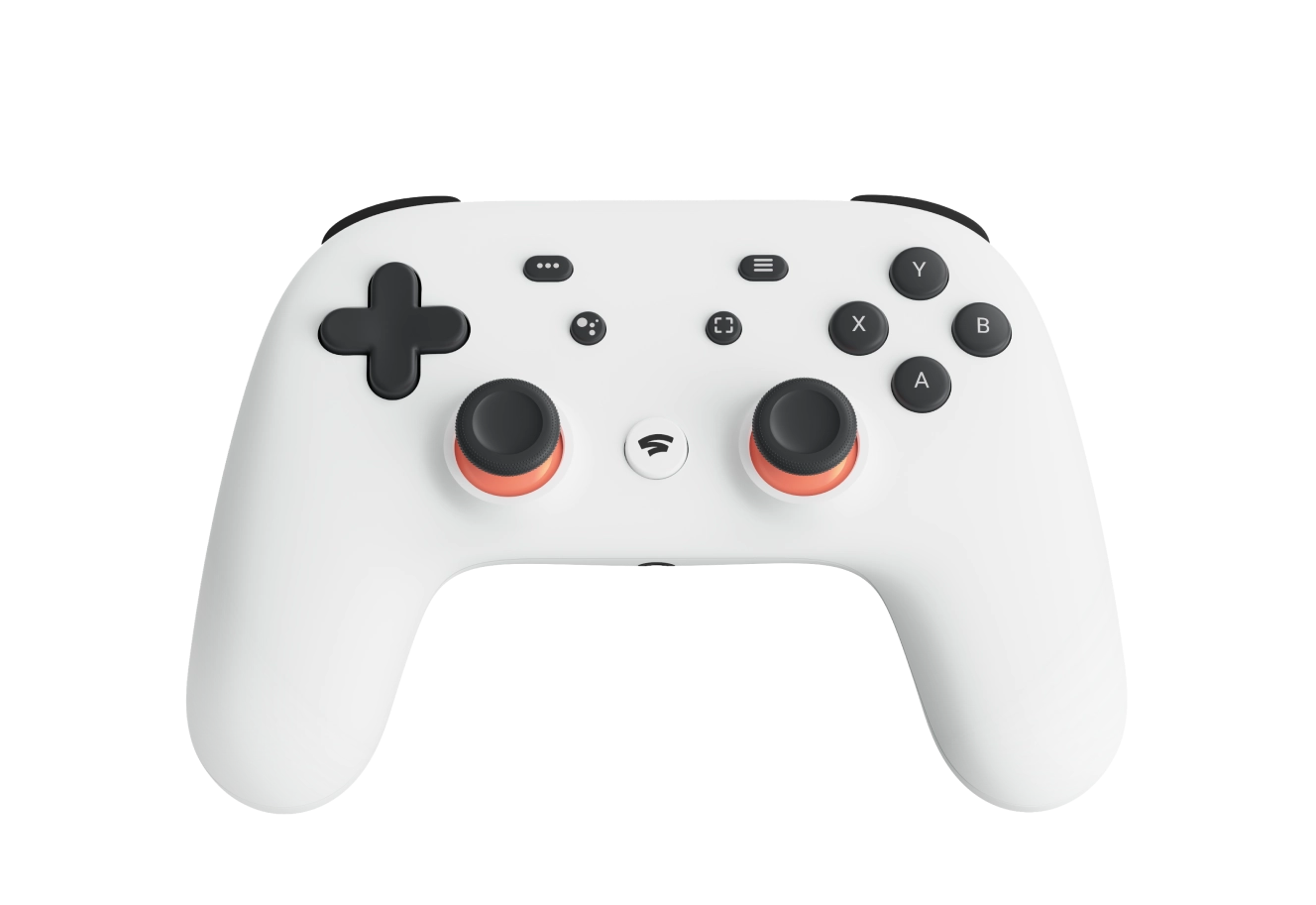
Wenn du den Bluetooth-Modus auf deinem Stadia-Controller aktivierst, kannst du nach dem Einstellen von Stadia kabellos über deine Lieblingsgeräte und -dienste weiterspielen
Wenn du zum Bluetooth-Modus wechselst, wird ein Softwareupdate
heruntergeladen
Systemvoraussetzungen: Chrome 108 oder höher
Systemvoraussetzungen: Chrome 108 oder höher
Wichtige Hinweise
Der Wechsel kann nicht rückgängig gemacht werden
Wenn du für deinen Controller den Bluetooth-Modus
aktivierst, kannst du auf Stadia kein WLAN mehr nutzen. Im Bluetooth-Modus
kannst du weiterhin über ein angeschlossenes USB-Kabel spielen.
Verfügbar bis zum 31. Dezember 2023
Noch bis zum 31. Dezember 2023 kannst du zum
Bluetooth-Modus wechseln, den Controllermodus prüfen und nach
Bluetooth-Updates suchen.
Antworten auf häufig gestellte Fragen
Nachdem du den Bluetooth-Modus deines Controllers aktiviert hast,
halte die Y-Taste und die Stadia-Taste 2 Sekunden gedrückt, um den Kopplungsmodus zu
starten. Die Statusanzeige blinkt orange.
Gehe zum Gerät, auf dem du spielen möchtest, und kopple deinen Controller in den
Einstellungen. Wenn der Controller gekoppelt und verbunden ist, leuchtet die
Statusanzeige darauf durchgehend weiß.
Glückwunsch! Du kannst jetzt loslegen. Wenn du den Controller das nächste Mal
einschaltest, sollte er sich automatisch mit dem zuletzt gekoppelten Gerät
verbinden.
Nicht alle Bluetooth-Geräte sind identisch, deshalb sind sie
unterschiedlich kompatibel. Weil der Stadia-Controller Bluetooth Low
Energy-Verbindungen nutzt, können einige Funktionen, zum Beispiel der
Audio-Durchleitungsmodus, nicht kabellos verwendet werden.
Wir haben geprüft, dass der Stadia-Controller problemlos zum Spielen auf den Geräten
in der Liste verwendet werden kann. Allerdings wurde der Controller nicht mit allen
Bluetooth-Gerätetypen getestet, deshalb funktioniert er möglicherweise mit anderen
Geräten nicht.
Wenn der Controller kabellos im Bluetooth-Modus verwendet wird,
können am 3,5-mm-Anschluss und am USB-Anschluss keine Kopfhörer genutzt werden.
Wenn du den Controller allerdings per USB-Kabel verbindest, kannst du Kopfhörer am
3,5-mm-Anschluss des Controllers anschließen.
Ja. Die Assistant-Taste und die Aufnahmetaste haben im
Bluetooth-Modus standardmäßig keine Funktion und können frei belegt werden. Hierzu
kannst du Dienste zur Belegung von Tasten nutzen.
Über den unten stehenden Link kannst du prüfen, ob sich der
Controller im Bluetooth-Modus befindet. Dabei wird auch nach Updates für den
Bluetooth-Modus gesucht.
Lade den Controller mindestens 30 Minuten auf und verwende ein
USB-Datenkabel, das Daten übertragen kann. Das Kabel, das du im Produktumfang des
Controllers erhalten hast, ist hierfür geeignet.
Lade den Controller mindestens 30 Minuten auf. Trenne ihn dann
und halte die Stadia-Taste 10 Sekunden gedrückt. Dadurch sollte er zurückgesetzt
werden und wieder zum Spielen verfügbar sein.
Falls der Controller nach diesen Schritten immer noch nicht funktioniert, setze ihn
auf die Werkseinstellungen zurück, indem du die Assistant-Taste und die
Aufnahmetaste 6 Sekunden gedrückt hältst. Der Controller sollte dann vibrieren und
die Statusanzeige blinken.
Für den Bluetooth-Modus ist kein Kundensupport verfügbar.
Antworten auf viele Fragen findest du im Hilfeartikel.
Die Bluetooth®-Wortmarke und
‑Logos sind eingetragene Marken von Bluetooth SIG, Inc. und jegliche Nutzung dieser Marken durch
Google erfolgt im Rahmen einer Lizenz. Alle anderen Marken und Markennamen sind Eigentum der
jeweiligen Inhaber.