

Jugar de manera inalámbrica con Bluetooth
Cambia el Control de Stadia al modo Bluetooth para seguir jugando de forma inalámbrica en tus dispositivos y servicios favoritos después de que Stadia deje de funcionar.
Cuando cambies al modo Bluetooth, se descargará una actualización
de software.
Requisitos del sistema: Chrome 108 o versiones posteriores
Requisitos del sistema: Chrome 108 o versiones posteriores
Información importante
El cambio será permanente
Una vez que cambies el control al modo Bluetooth, no podrás
volver a cambiarlo a Wi-Fi en Stadia. Podrás seguir jugando conectado con el
cable USB en el modo Bluetooth.
Disponible hasta el 31 de diciembre de 2023
Puedes cambiar al modo Bluetooth, verificar el modo del
control y buscar actualizaciones de Bluetooth hasta el 31 de diciembre de
2023.
Encuentra las respuestas que necesitas
Después de cambiar el control al modo Bluetooth, mantén
presionados los botones "Y + Stadia" durante 2 segundos para entrar en el modo de
vinculación. La luz de estado va a parpadear en color naranja.
Luego, ve al dispositivo con el que quieras jugar y vincula el control desde la
configuración. Una vez que el control esté vinculado y conectado, la luz de estado
será de color blanco continuo.
¡Felicitaciones! Todo listo para empezar a jugar. La próxima vez que enciendas el
control, debería conectarse automáticamente al último dispositivo vinculado.
No todos los dispositivos Bluetooth son iguales y por ello la
compatibilidad variará. El Control de Stadia usa conexiones Bluetooth de bajo
consumo, por lo que algunas funciones, como la transmisión de audio, no se podrán
ejecutar de forma inalámbrica.
Verificamos que el Control de Stadia funciona con determinados dispositivos
compatibles. No se probó con todos los tipos de dispositivos y podría tener
incompatibilidades.
Si usas el control de forma inalámbrica en el modo Bluetooth, no
podrás conectar auriculares en los puertos USB o de 3.5 mm.
Si utilizas el control conectado a un cable USB, podrás conectar auriculares en el
puerto de 3.5 mm del control.
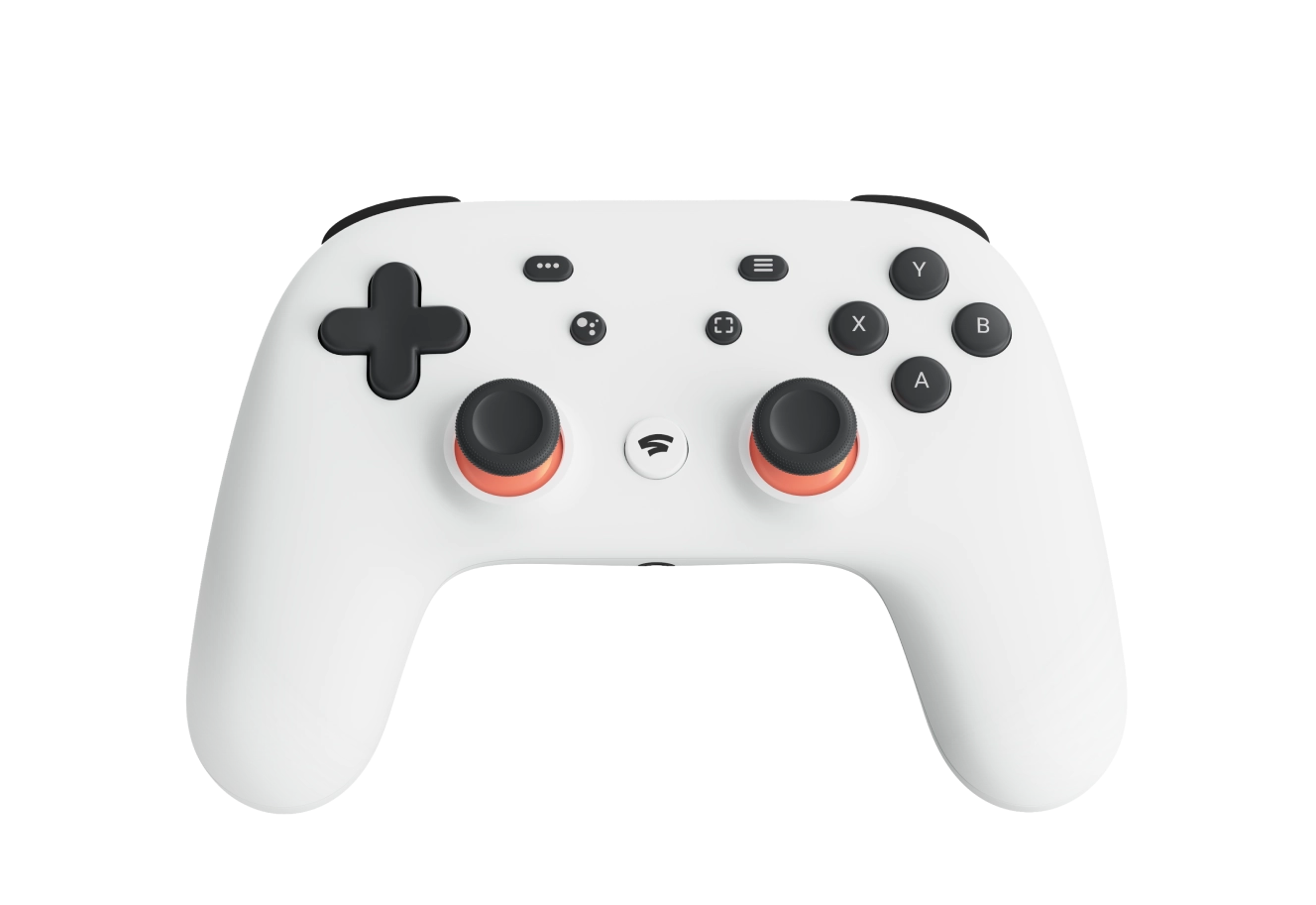
Sí. De forma predeterminada, los botones Capturar y Asistente de
Google no tendrán ninguna función en el modo Bluetooth hasta que se reasignen.
Puedes reasignar la función de los botones usando los servicios de reasignación de
botones.
Puedes verificar el modo del control para comprobar si está en el
modo Bluetooth. De esta manera, también se busca si hay actualizaciones del modo
Bluetooth.
Asegúrate de que el control se cargue durante al menos 30 minutos
y de estar usando un cable de datos USB que pueda transferir datos. El cable
incluido con el control servirá para ello.
Asegúrate de que el control se cargue durante al menos 30
minutos. Desenchufa el control y mantén presionado el botón de Stadia durante 10
segundos. Esta acción debería restablecer el dispositivo para que puedas volver a
jugar con él.
Si sigue sin funcionar, restablece la configuración de fábrica del dispositivo. Para
ello, mantén presionado los botones Capturar y Asistente de Google durante 6
segundos. El control debería vibrar y la luz de estado debería parpadear.
Lamentablemente, el modo Bluetooth no cuenta con asistencia al
cliente. Si tienes preguntas, ve al artículo del Centro de ayuda.
La marca denominativa
Bluetooth® y sus logotipos son marcas registradas de Bluetooth SIG, Inc., y cualquier uso de
estas marcas por parte de Google se realiza en virtud de las licencias correspondientes. Todas
las demás marcas y nombres comerciales son propiedad de sus respectivos propietarios.