

Játssz vezeték nélkül Bluetooth-módban
Ha Bluetooth módba kapcsolod át a Stadia-kontrollert, vezeték nélkül folytathatod a játékot a kedvenc eszközeiden és szolgáltatásaidban a Stadia leállítása után.
A Bluetooth módba kapcsolás elindítja a szoftverfrissítés
letöltését
Rendszerkövetelmény: Chrome 108 vagy újabb
Rendszerkövetelmény: Chrome 108 vagy újabb
Fontos tudnivalók
Az átkapcsolás végleges
Ha egyszer Bluetooth módba kapcsolod át a kontrollert,
többé nem tudod visszaállítani, hogy a Wi-Fi-t használja a Stadia
platformon. USB-kapcsolattal továbbra is használható lesz vezetékes játékra
Bluetooth módban.
2023. december 31-ig áll rendelkezésre
2023. dec. 31-ig kapcsolhatsz át Bluetooth módba, illetve
ellenőrizheted a kontrollermódot és a Bluetooth-frissítéseket.
Választ kaphatsz a kérdéseire
Miután Bluetooth módba kapcsoltad át a kontrollert, 2 másodpercig
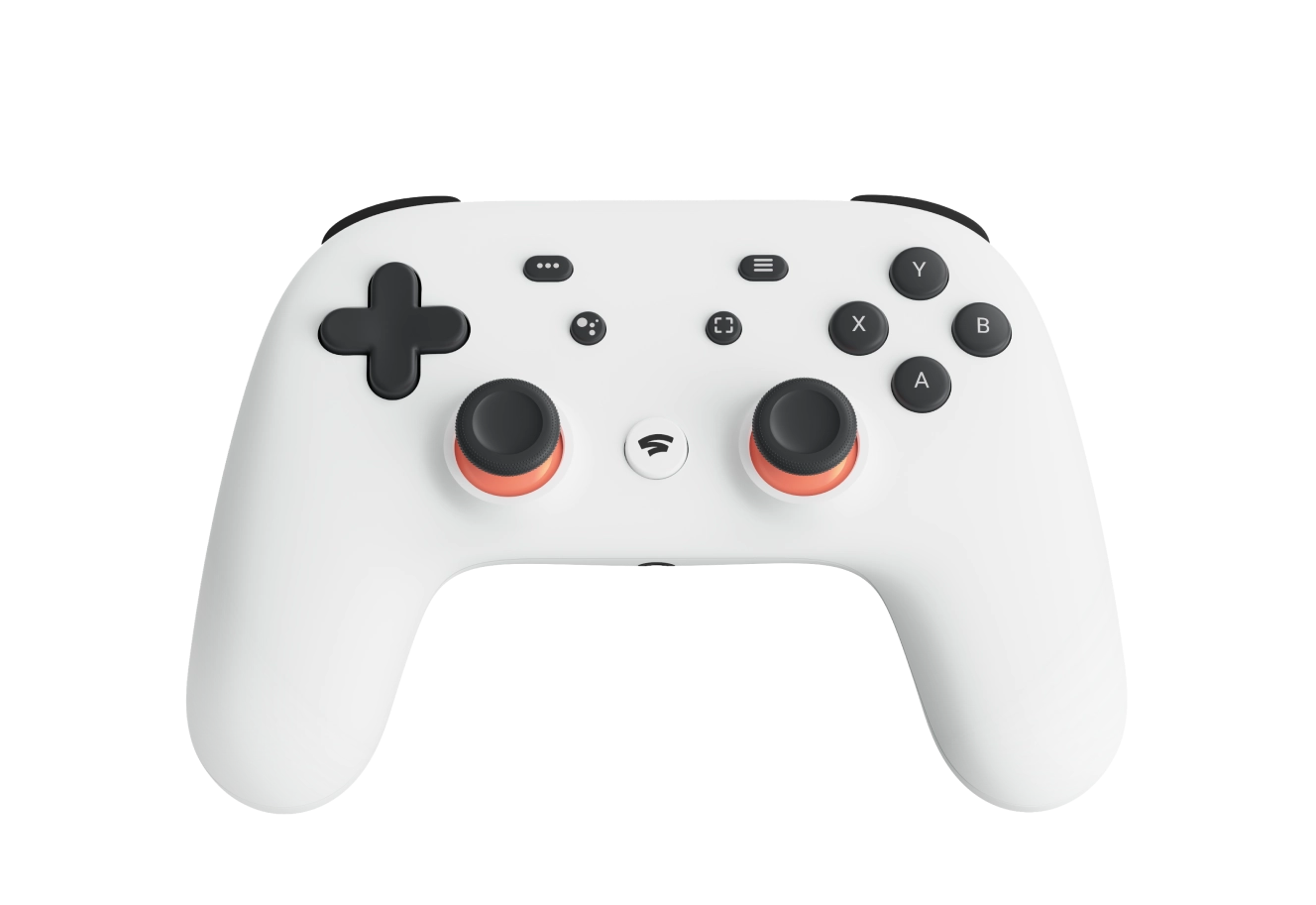
tartsd lenyomva az „Y + Stadia” gombokat, hogy elinduljon a párosítási mód. Az
állapotjelző fény narancssárgán villog.
Ezután párosítsd össze a kontrollered a beállításokban azzal az eszközzel, amelyen
játszani szeretnél. Miután megtörtént a párosítás és az összekapcsolás, a kontroller
állapotjelző fénye folyamatosan fehéren világít.
Gratulálunk! Készen állsz a játékra. Amikor legközelebb bekapcsolod a kontrollert,
automatikusan kapcsolódnia kell a legutóbbi párosított eszközhöz.
A Bluetooth-eszközök eltérőek lehetnek, így a kompatibilitás is.
A Stadia-kontroller Bluetooth Low Energy kapcsolódást használ, így néhány funkció,
mint például a hangátadás, nem fog működni vezeték nélküli módban.
Biztosítunk arról, hogy a Stadia-kontroller működik bizonyos támogatott eszközökkel.
Nem teszteltük az összes Bluetooth-eszköztípus esetében, ezért előfordulhat, hogy
vannak olyan eszközök, amelyekkel nem működik.
Ha a kontrollert vezeték nélküli Bluetooth-módban használod,
akkor 3,5 mm-es port és USB-port nem használható fejhallgatók esetén.
Ha a kontrollert vezetékes USB-vel használod, bedughatod a fejhallgatót a kontroller
3,5 mm-es portjába.
Igen. Alapértelmezés szerint a Google Segéd és Felvétel gombok
nem működnek Bluetooth-módban, amíg nincsenek hozzárendelve. A gombokat a
gombtársítási szolgáltatással rendelheted hozzá.
Onnan tudhatod, hogy a kontrollered Bluetooth módban van-e, hogy
ellenőrzöd a kontroller üzemmódját. Ez egyúttal azt is ellenőrzi, hogy van-e
frissítés a Bluetooth módhoz.
A kontrollert legalább 30 percig töltsd, és ügyelj rá, hogy olyan
USB-adatkábelt használj, amely képes adatok átvitelére. Ennek a célnak megfelel a
kontrollerhez kapott kábel.
A kontrollert legalább 30 percig töltsd. Húzd ki a kontrollert,
és tartsd lenyomva 10 másodpercig a Stadia gombot. Ennek a műveletnek vissza kell
állítania az eszközt, hogy ismét játékra kész állapotba kerüljön.
Ha ez sem segít, állítsd vissza a kontroller gyári beállításait. Ehhez tartsd
lenyomva 6 másodpercig a Google Segéd és Felvétel gombokat. A kontroller rezegni, az
állapotjelző fény pedig villogni fog.
Sajnos ehhez a Bluetooth-módhoz nem tartozik ügyfélszolgálati
támogatás. Kérdés esetén olvasd el a súgócikket.
A Bluetooth® szóvédjegy és
logók bejegyzett védjegyek, amelyek a Bluetooth SIG, Inc. tulajdonát képezik, és a Google e
védjegyeket engedély birtokában használja. Az egyéb védjegyek és kereskedelmi nevek a
tulajdonosaik tulajdonát képezik.