

Gioca in modalità wireless con il Bluetooth
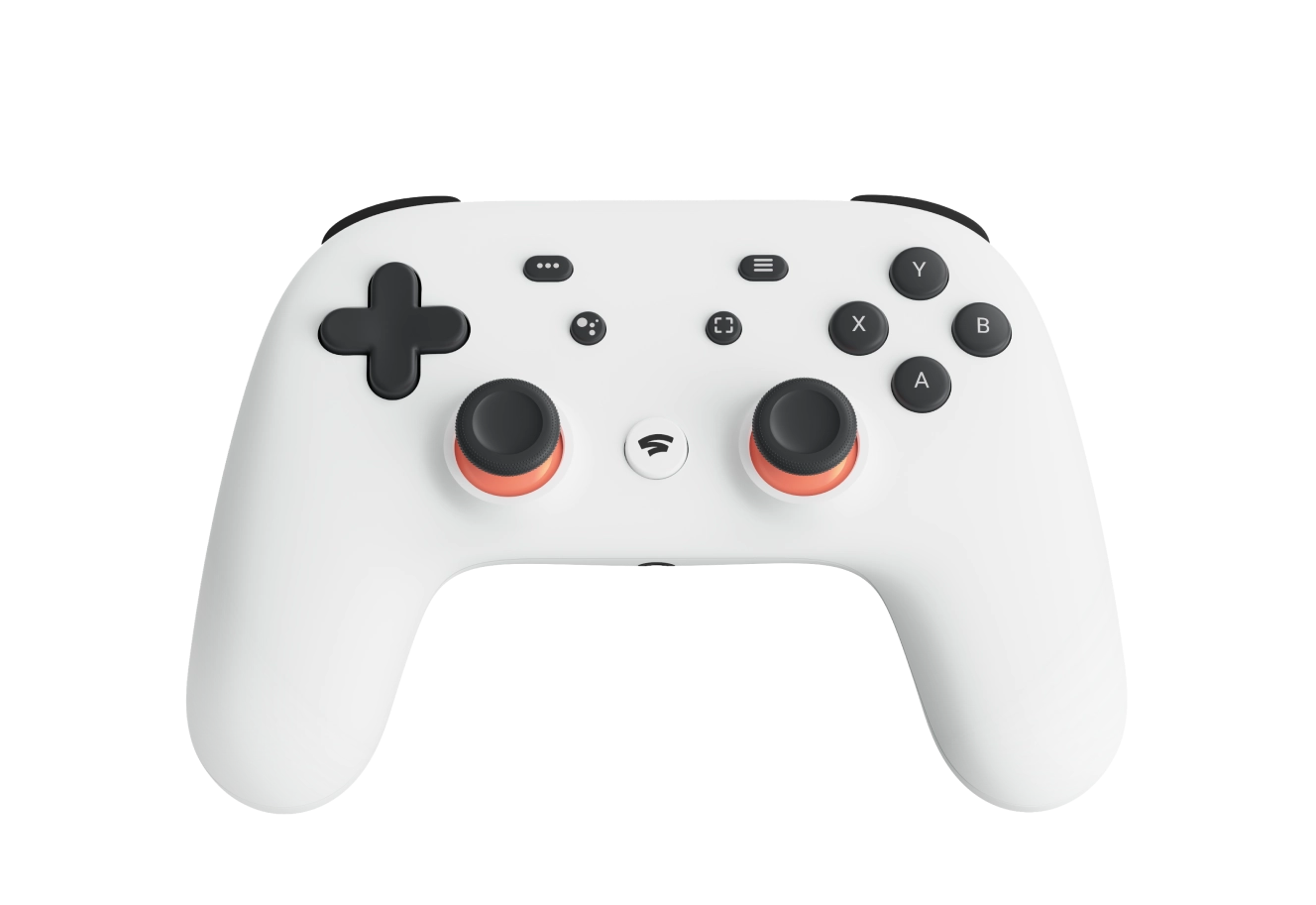
Attiva la modalità Bluetooth sul controller Stadia per continuare a giocare in modalità wireless sui tuoi dispositivi e servizi preferiti dopo la chiusura del servizio Stadia
L'attivazione della modalità Bluetooth comporta il download di un
aggiornamento software
Requisiti di sistema: Chrome 108 o versioni successive
Requisiti di sistema: Chrome 108 o versioni successive
Cose importanti da sapere
L'attivazione è definitiva
Dopo aver attivato la modalità Bluetooth sul controller,
non potrai più usare il Wi-Fi su Stadia. Nella modalità Bluetooth potrai
comunque giocare collegando un cavo USB.
Disponibile fino al 31 dicembre 2023
Puoi attivare la modalità Bluetooth, controllare la
modalità del controller e la disponibilità di aggiornamenti Bluetooth fino
al 31 dic 2023.
Trova le risposte alle tue domande
Dopo aver attivato la modalità Bluetooth sul controller, tieni
premuti per 2 secondi i pulsanti "Y + Stadia" per attivare la modalità di
accoppiamento. La spia di stato lampeggerà in arancione.
Dopodiché, vai al dispositivo su cui vuoi giocare e accoppia il controller nelle
impostazioni. Una volta che il controller è stato accoppiato e connesso, la relativa
spia di stato diventerà bianca e fissa.
Complimenti. Puoi iniziare a giocare. Alla successiva accensione, il controller
dovrebbe connettersi automaticamente all'ultimo dispositivo accoppiato.
Non tutti i dispositivi Bluetooth sono uguali, pertanto la
compatibilità varia. Il controller Stadia usa connessioni Bluetooth Low Energy,
quindi alcune funzionalità, come l'audio passthrough, non sono possibili in modalità
wireless.
Abbiamo verificato che il controller Stadia funziona per il gameplay con l'elenco
dei dispositivi supportati. Non è stato testato con tutti i tipi di dispositivi
Bluetooth, pertanto potrebbe non funzionare con altri.
Quando utilizzi il controller in modalità wireless tramite
Bluetooth, la porta USB e la porta da 3,5 mm non potranno essere utilizzate per le
cuffie.
Quando utilizzi il controller con cavo USB, potrai continuare a collegare le cuffie
alla porta da 3,5 mm del controller.
Sì. Per impostazione predefinita, i pulsanti Assistente Google e
Capture non faranno nulla in modalità Bluetooth fino a quando non saranno rimappati.
È possibile rimappare i pulsanti utilizzando i servizi di mappatura dei pulsanti.
Puoi verificare se il controller è in modalità Bluetooth
controllando la relativa modalità. In questo modo viene anche controllata la
presenza di eventuali aggiornamenti della modalità Bluetooth.
Assicurati che il controller sia stato in carica per almeno 30
minuti e che il cavo USB utilizzato sia in grado di trasferire i dati. Il cavo
fornito con il controller andrà bene.
Vai all'articolo del Centro assistenza relativo alla modalità Bluetooth
Assicurati che il controller sia stato caricato per almeno 30
minuti. Scollega il controller e tieni premuto il pulsante Stadia per 10 secondi: in
questo modo il dispositivo dovrebbe essere resettato ed essere di nuovo
utilizzabile.
Se il problema persiste, ripristina i dati di fabbrica del controller tenendo
premuti i pulsanti Assistente Google e Capture per 6 secondi: il controller dovrebbe
vibrare e la spia di stato dovrebbe lampeggiare.
Vai all'articolo del Centro assistenza relativo alla modalità Bluetooth
Purtroppo l'assistenza clienti non è disponibile per la modalità
Bluetooth. Se hai domande, leggi l'articolo del Centro assistenza.
Vai all'articolo del Centro assistenza relativo alla modalità Bluetooth
Il marchio denominativo e i
loghi Bluetooth® sono marchi registrati di proprietà di Bluetooth SIG, Inc. e qualsiasi utilizzo
di questi marchi da parte di Google è su licenza. Altri marchi e nomi commerciali appartengono
ai rispettivi proprietari.