

Spill trådløst med Bluetooth
Slå på Bluetooth-modus på Stadia-kontrolleren for å fortsette å spille trådløst via enhetene og tjenestene dine etter at Stadia er avviklet
Når du slår på Bluetooth-modus, blir det lastet ned en
programvareoppdatering
Systemkrav: Chrome 108 eller nyere
Systemkrav: Chrome 108 eller nyere
Viktig å vite
Byttet er permanent
Når du slår på Bluetooth-modus på kontrolleren, kan du ikke
gå tilbake til å bruke wifi på Stadia. Du kan fremdeles spille med bruk av
USB-kabel i Bluetooth-modus.
Tilgjengelig til 31. desember 2023
Du kan bytte til Bluetooth-modus, sjekke kontrollermodusen
og se etter Bluetooth-oppdateringer frem til 31. desember 2023.
Finn svarene du trenger
Når du har slått på Bluetooth-modus på kontrolleren, kan du
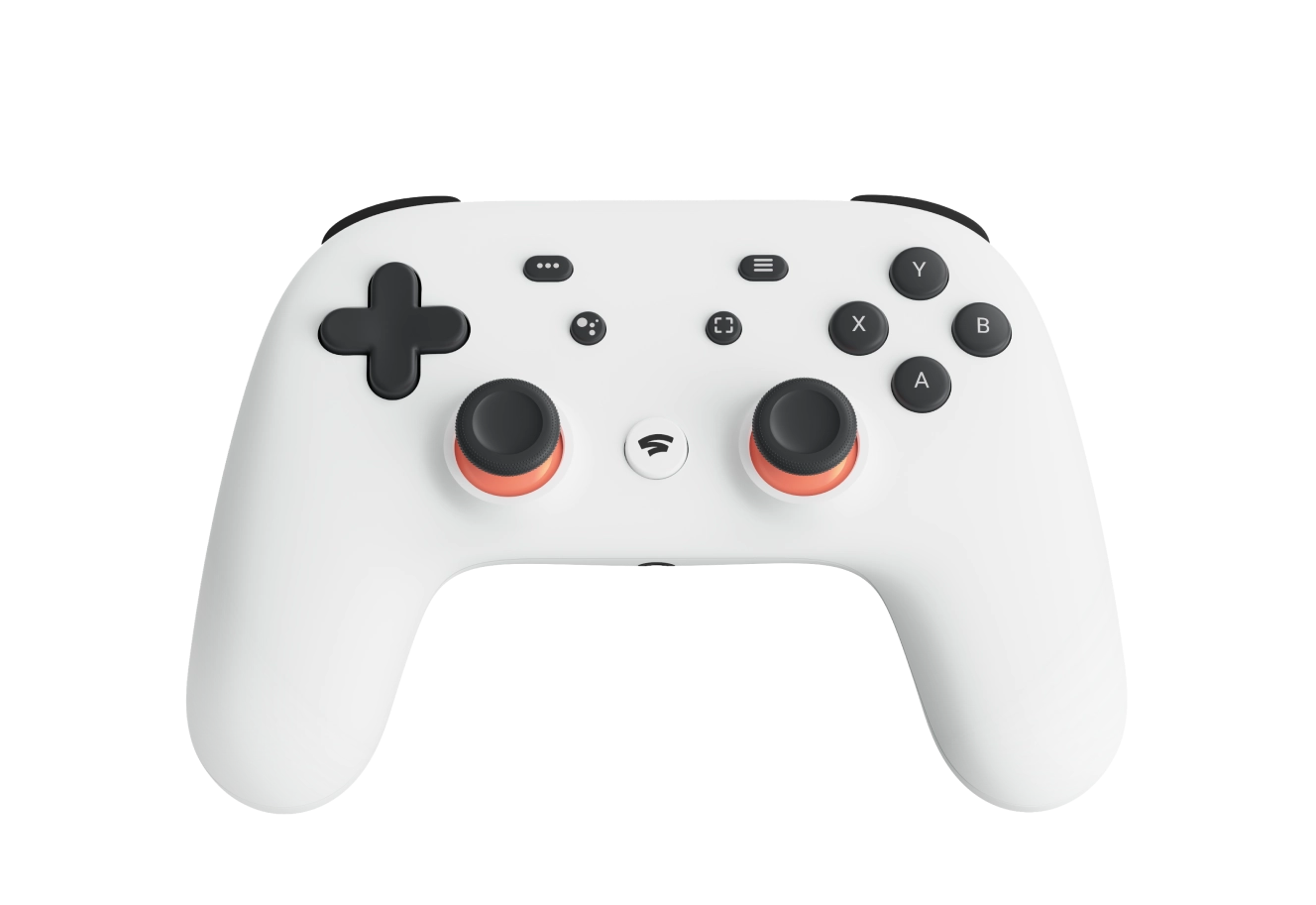
trykke og holde på Y- og Stadia-knappen i 2 sekunder for å åpne tilkoblingsmodusen.
Statuslampen blinker oransje.
Gå deretter til enheten du vil spille på, og koble til kontrolleren i
innstillingene. Når den er koblet til, lyser statuslampen på kontrolleren hvitt.
Gratulerer! Nå kan du begynne å spille. Neste gang du slår på kontrolleren, skal den
koble seg automatisk til den siste enheten du koblet den til.
Bluetooth-enheter er ulike, så kompatibiliteten varierer.
Stadia-kontrolleren bruker Bluetooth Low Energy-tilkoblinger, så enkelte funksjoner,
for eksempel «pass-through»-lyd, er ikke tilgjengelige trådløst.
Vi har bekreftet at Stadia-kontrolleren kan brukes til å spille på enhetene som står
på listen over støttede enheter. Den er ikke testet med alle typer
Bluetooth-enheter, så det kan hende den ikke fungerer med andre enheter.
Når du bruker kontrolleren trådløst i Bluetooth-modus, kan du
ikke ha hodetelefoner koblet til porten på 3,5 mm eller USB-porten.
Når du bruker kontrolleren med USB-kabel, kan du koble til hodetelefoner i porten på
3,5 mm.
Ja. Som standard fungerer ikke Google Assistent- og
Bilde/film-knappene i Bluetooth-modusen før du endrer funksjonaliteten deres. Du kan
endre funksjonaliteten til knappene ved å bruke tjenester for endring av
knappefunksjonalitet.
Du kan sjekke om kontrolleren er i Bluetooth-modus, ved å sjekke
kontrollermodusen. Når du gjør dette, sjekkes det samtidig etter oppdateringer av
Bluetooth-modus.
Forsikre deg om at kontrolleren har ladet i minst 30 minutter, og
at du bruker en USB-datakabel som kan overføre data. Du kan for eksempel bruke
kabelen som fulgte med kontrolleren.
Forsikre deg om at kontrolleren har ladet i minst 30 minutter.
Koble fra kontrolleren og hold Stadia-knappen inne i 10 sekunder. Da skal enheten
tilbakestilles, slik at du kan spille igjen.
Hvis det fortsatt ikke fungerer, bør du tilbakestille kontrolleren til
fabrikkstandard ved å holde Google Assistent- og Bilde/film-knappene inne i
6 sekunder. Da skal kontrolleren vibrere og statuslampen blinke.
Brukerstøtte er dessverre ikke tilgjengelig for Bluetooth-modus.
Gå til artikkelen i brukerstøtten hvis du lurer på noe.
Bluetooth®-ordmerket og
-logoene er registrerte varemerker som tilhører Bluetooth SIG, Inc., og Googles bruk av disse er
lisensiert. Andre varemerker og handelsnavn tilhører de respektive eierne.