

Graj bezprzewodowo za pomocą Bluetootha
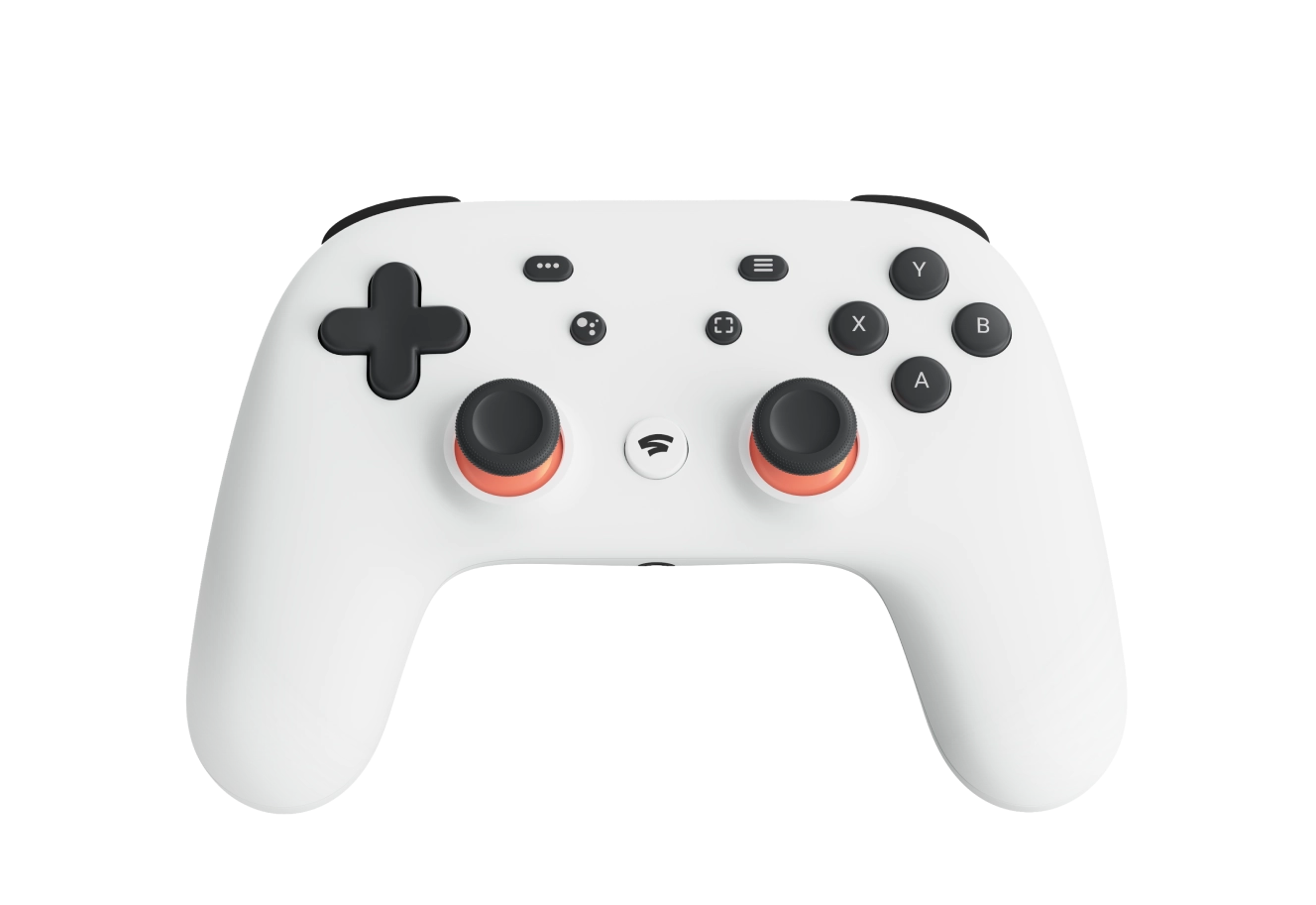
Przełącz kontroler Stadia w tryb Bluetooth, aby dalej bezprzewodowo grać na ulubionych urządzeniach i w ulubionych usługach po wyłączeniu platformy Stadia
Przełączenie w tryb Bluetooth powoduje pobranie aktualizacji
oprogramowania
Wymagania systemowe: Chrome w wersji 108 lub nowszej
Wymagania systemowe: Chrome w wersji 108 lub nowszej
Co warto wiedzieć
Przełączenie jest nieodwracalne
Gdy przełączysz kontroler w tryb Bluetooth, nie będzie
można przełączyć się z powrotem, aby korzystać z Wi-Fi w Stadia. W trybie
Bluetooth nadal możesz grać przewodowo przez USB.
Dostępne do 31 grudnia 2023 r.
Możesz przełączyć się w tryb Bluetooth oraz sprawdzać tryb
kontrolera i dostępne aktualizacje Bluetootha do 31 grudnia 2023 r.
Znajdź odpowiedzi na swoje pytania
Po przełączeniu kontrolera w tryb Bluetooth naciśnij przyciski
„Y + Stadia” i przytrzymaj je przez 2 sekundy, aby włączyć tryb parowania. Dioda
stanu zacznie migać na pomarańczowo.
Następnie przejdź do urządzenia, na którym chcesz grać, i sparuj kontroler w jego
ustawieniach. Po sparowaniu i połączeniu kontrolera dioda stanu będzie świecić na
biało.
Gratulujemy. Możesz zacząć grać. Gdy następnym razem włączysz kontroler, powinien
się on automatycznie połączyć z ostatnim sparowanym urządzeniem.
Nie wszystkie urządzenia Bluetooth są takie same, więc zgodność
będzie różna. Kontroler Stadia wykorzystuje połączenie typu Bluetooth Low Energy,
przez co niektóre funkcje takie jak przekazywanie dźwięku w trybie pass-through nie
są możliwe do zrealizowania bezprzewodowo.
Potwierdziliśmy, że kontroler Stadia działa na potrzeby rozgrywki z urządzeniami
wymienionymi na liście obsługiwanych urządzeń. Nie został on przetestowany ze
wszystkimi typami urządzeń Bluetooth, więc nie możemy zagwarantować jego zgodności
z innymi urządzeniami.
Podczas używania kontrolera bezprzewodowo w trybie Bluetooth nie
będzie można korzystać ze słuchawek przez port 3,5 mm ani przez port USB.
Podczas używania kontrolera przewodowo przez USB możliwe jest podłączenie słuchawek
do portu 3,5 mm.
Tak. Domyślnie przyciski Asystenta Google i przechwytywania
ekranu nie działają w trybie Bluetooth, dopóki nie zostaną zmapowane. Możesz je
zmapować, używając usług do mapowania przycisków.
Sprawdzając tryb kontrolera, możesz ustalić, czy jest on w trybie
Bluetooth. W ramach tej czynności sprawdzane są też aktualizacje trybu Bluetooth.
Upewnij się, że kontroler był podłączony do ładowania przez co
najmniej 30 minut i że używasz kabla USB, który może przesyłać dane. Kabel dołączony
do kontrolera spełnia to wymaganie.
Upewnij się, że kontroler był ładowany przez co najmniej
30 minut. Odłącz kontroler, a następnie przytrzymaj przycisk Stadia przez
10 sekund – to powinno zresetować urządzenie i umożliwić jego ponowne używanie.
Jeśli to nie pomoże, przywróć kontroler do ustawień fabrycznych, przytrzymując
przyciski Asystenta Google i przechwytywania ekranu przez 6 sekund. Kontroler
powinien zawibrować, a dioda stanu – zamigać.
W przypadku trybu Bluetooth obsługa klienta nie jest dostępna.
W razie pytań przejdź do artykułu w Centrum pomocy.
Znak słowny i logo Bluetooth®
to zastrzeżone znaki towarowe należące do firmy Bluetooth SIG, Inc. Wszelkie ich użycie przez
Google odbywa się na podstawie licencji. Pozostałe znaki towarowe i nazwy handlowe należą do ich
właścicieli.