

Jogue sem fios através de Bluetooth
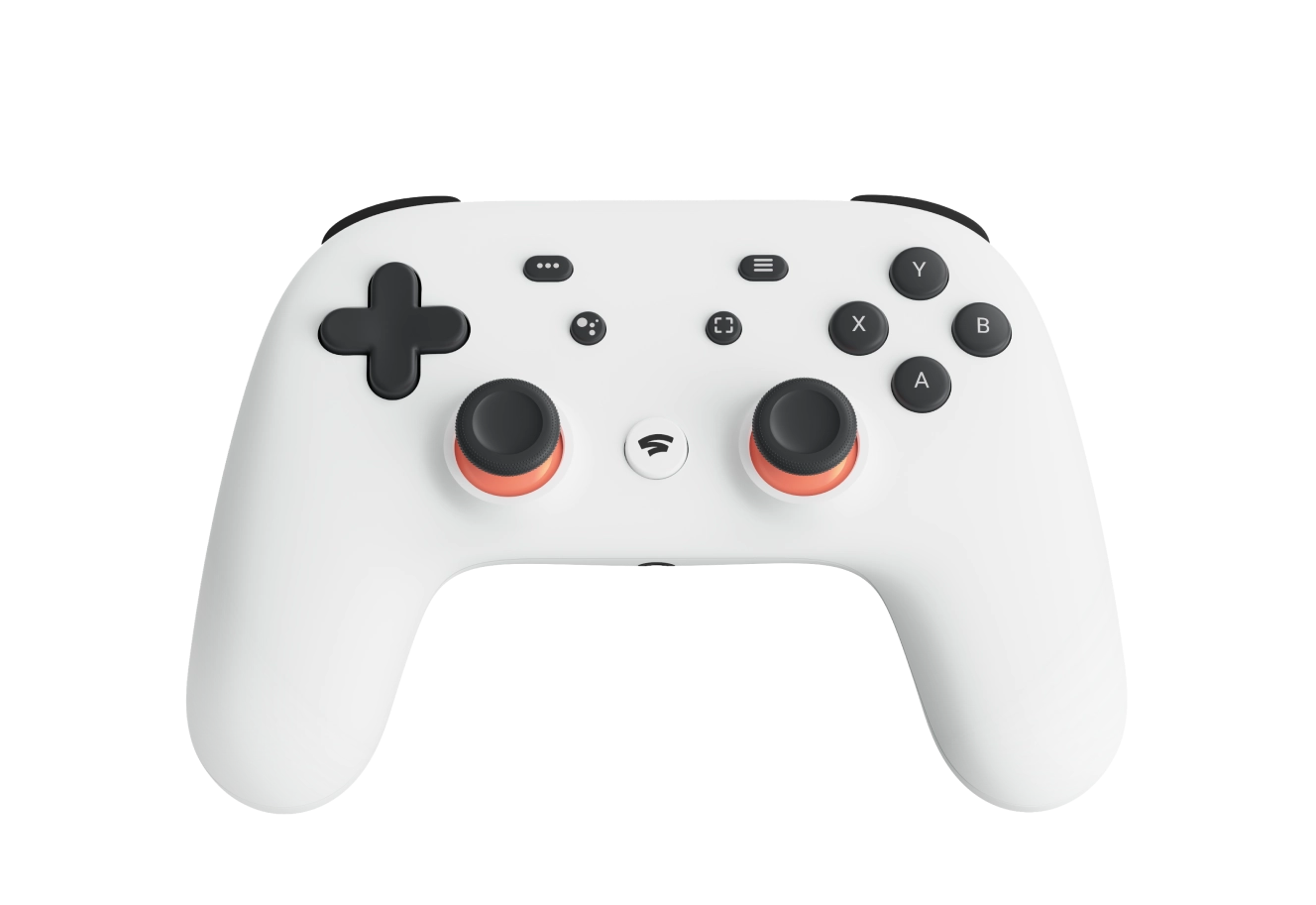
Mude para o modo Bluetooth no Comando do Stadia para continuar a jogar sem fios nos seus dispositivos e serviços favoritos após o encerramento do Stadia
Ao mudar para o modo Bluetooth, transfere uma atualização de
software
Requisitos do sistema: Chrome 108 ou mais recente
Requisitos do sistema: Chrome 108 ou mais recente
Aspetos importantes a reter
A mudança é permanente
Assim que mudar para o modo Bluetooth no comando, não pode
voltar a usar o Wi-Fi no Stadia. Pode continuar a jogar com fios, por USB,
no modo Bluetooth.
Disponível até 31 de dezembro de 2023
Pode mudar para o modo Bluetooth, verificar o modo do
comando e se existem atualizações de Bluetooth até 31 de dezembro de 2023.
Encontre as respostas de que precisa
Após mudar para o modo Bluetooth no comando, prima sem soltar os
botões "Y + Stadia" durante 2 segundos para entrar no modo de sincronização. O
indicador (luminoso) de estado vai piscar a laranja.
Em seguida, aceda ao dispositivo em que quer jogar e sincronize o seu comando nas
definições. Uma vez sincronizado e ligado, o indicador (luminoso) de estado do
comando fica aceso a branco.
Parabéns! Está a postos para começar a jogar. Da próxima vez que ligar o comando,
este deve ligar-se automaticamente ao último dispositivo sincronizado.
Nem todos os dispositivos Bluetooth são iguais, por isso a
compatibilidade varia. O Comando do Stadia usa ligações Bluetooth Low Energy, pelo
que algumas funcionalidades, como a passagem de áudio, não são possíveis sem fios.
Verificámos que o Comando do Stadia funciona para jogabilidade com a lista de
dispositivos suportados. Não foi testado com todos os tipos de dispositivos
Bluetooth, pelo que pode não funcionar com outros.
Ao usar o comando sem fios no modo Bluetooth, a porta de 3,5 mm e
a porta USB não podem ser usadas para auscultadores.
Ao usar o comando com fios através de USB, pode ligar os auscultadores à porta de
3,5 mm do comando.
Sim. Por predefinição, os botões Assistente Google e de captura
não fazem nada no modo Bluetooth até serem remapeados. Pode remapear os botões ao
usar os serviços de mapeamento de botões.
Pode saber se o seu comando está no modo Bluetooth ao verificar o
modo do comando. Isto também verifica se existem atualizações para o modo Bluetooth.
Certifique-se de que o seu comando foi carregado durante, pelo
menos, 30 minutos e de que está a usar um cabo de dados USB capaz de transferir
dados. O cabo fornecido com o seu comando serve.
Certifique-se de que o seu comando foi carregado durante, pelo
menos, 30 minutos. Desligue o seu comando e prima sem soltar o botão Stadia durante
10 segundos. Isto deve repor o dispositivo para poder ser usado para jogar
novamente.
Se continuar a não funcionar, faça uma reposição de fábrica do comando ao premir sem
soltar os botões Assistente Google e de captura durante 6 segundos. O comando deve
vibrar e o indicador (luminoso) de estado deve piscar.
Infelizmente, o apoio ao cliente não está disponível para o modo
Bluetooth. Se tiver dúvidas, aceda ao artigo do Centro de Ajuda.
A marca nominativa e os
logótipos Bluetooth® são marcas comerciais registadas propriedade da Bluetooth SIG, Inc. e
qualquer utilização destas marcas pela Google é efetuada sob licença. Outros nomes e marcas
comerciais pertencem aos respetivos proprietários.