

Joacă jocuri wireless prin Bluetooth
Comută la modul Bluetooth al controlerului Stadia pentru a continua să joci jocuri wireless pe dispozitivele și în serviciile preferate după închiderea serviciului Stadia
Când comuți la modul Bluetooth, se descarcă o actualizare de
software
Cerințe de sistem: Chrome 108 sau o versiune mai nouă
Cerințe de sistem: Chrome 108 sau o versiune mai nouă
Lucruri importante de reținut
Comutarea este definitivă
După ce comuți controlerul la modul Bluetooth, nu mai poți
reveni la modul Wi-Fi pe Stadia. Poți juca în continuare cu controlerul
conectat printr-un cablu la portul USB în modul Bluetooth.
Opțiuni disponibile până pe 31.12.2023
Poți să comuți la modul Bluetooth, să verifici modul
controlerului și să cauți actualizări pentru Bluetooth până pe 31 decembrie
2023.
Găsește răspunsurile de care ai nevoie
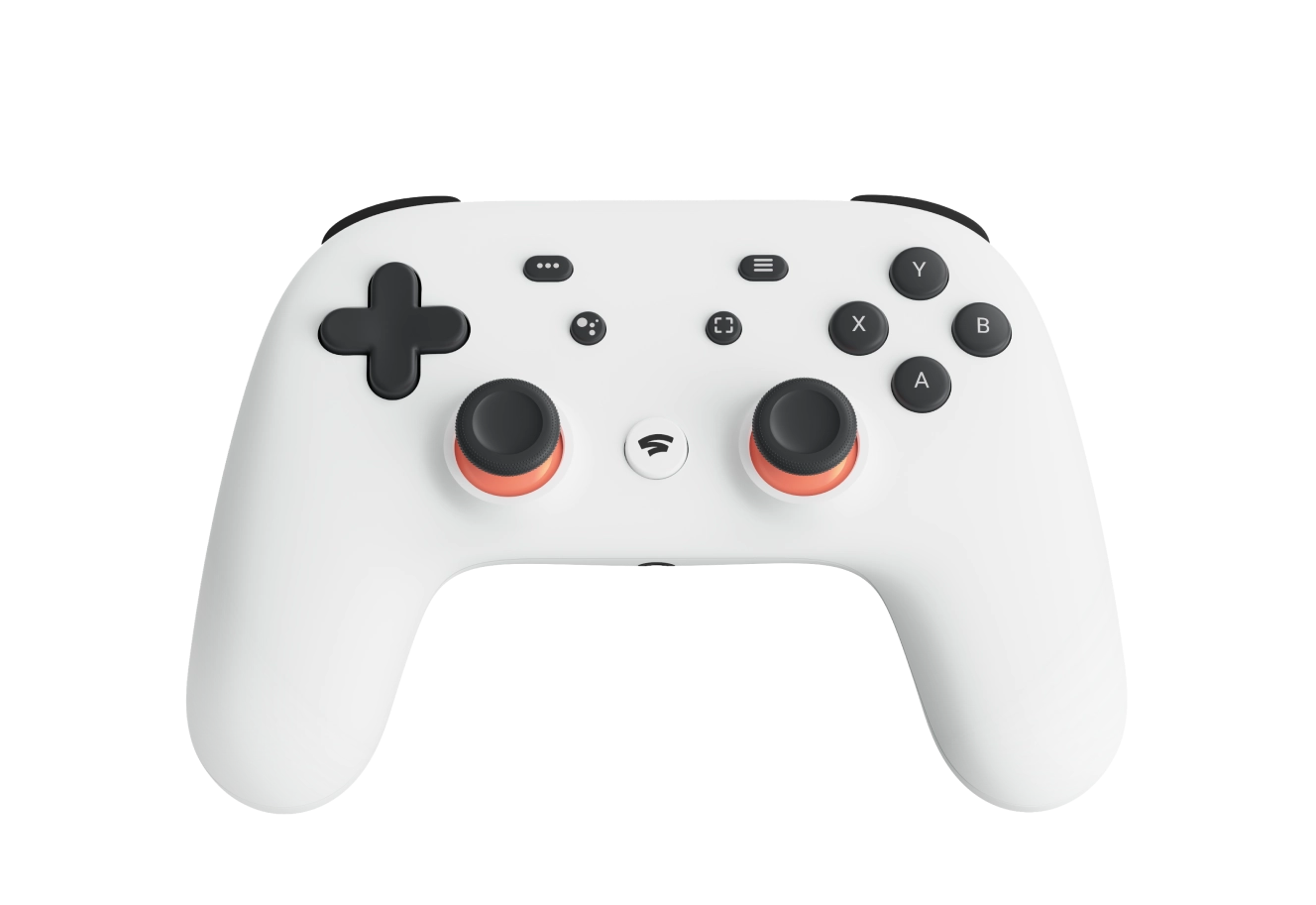
După ce comuți controlerul la modul Bluetooth, apasă lung
butoanele Y și Stadia timp de două secunde pentru a intra în modul de asociere.
Indicatorul luminos de stare va clipi în portocaliu.
Apoi accesează dispozitivul pe care vrei să joci și asociază controlerul din setări.
După asociere și conectare, indicatorul luminos de stare de pe controler se va
aprinde în alb constant.
Felicitări! Poți începe să joci. Data viitoare când pornești controlerul, acesta ar
trebui să se conecteze automat la ultimul dispozitiv asociat.
Nu toate dispozitivele Bluetooth sunt la fel, deci
compatibilitatea va varia. Controlerul Stadia folosește conexiuni Bluetooth Low
Energy, prin urmare unele funcții, cum ar fi modul de transmitere audio, nu sunt
compatibile cu modul wireless.
Ne-am asigurat că poți folosi controlerul Stadia pentru a juca jocuri pe
dispozitivele acceptate din listă. Acesta nu a fost testat cu toate tipurile de
dispozitive Bluetooth, deci este posibil să nu funcționeze cu alte dispozitive.
Când folosești controlerul wireless în modul Bluetooth, portul de
3,5 mm și portul USB nu vor putea fi utilizate pentru căști.
Când folosești controlerul conectat printr-un cablu la portul USB, vei putea să
conectezi căști la portul de 3,5 mm al controlerului.
Da. În mod prestabilit, butoanele Asistent Google și Captură nu
funcționează în modul Bluetooth dacă nu sunt remapate. Poți remapa butoanele
folosind servicii de mapare a butoanelor.
Poți să verifici modul controlerului pentru a stabili dacă acesta
este în modul Bluetooth. Astfel, vei căuta și actualizări pentru modul Bluetooth.
Controlerul trebuie să se încarce timp de cel puțin 30 de minute
și trebuie să folosești un cablu USB de date pentru transfer de date. Poți să
folosești cablul livrat împreună cu controlerul.
Accesează articolul despre modul Bluetooth din Centrul de ajutor
Controlerul trebuie să se încarce timp de cel puțin 30 de minute.
Deconectează controlerul și ține apăsat butonul Stadia timp de 10 secunde. Astfel,
dispozitivul se va reseta și vei putea să-l folosești din nou.
Dacă tot nu funcționează, revino la setările din fabrică ale controlerului ținând
apăsate butoanele Asistent Google și Captură timp de șase secunde. Controlerul
trebuie să vibreze și indicatorul luminos de stare să clipească.
Accesează articolul despre modul Bluetooth din Centrul de ajutor
Asistența pentru clienți nu este disponibilă pentru modul
Bluetooth. Dacă ai întrebări, accesează articolul din centrul de ajutor.
Accesează articolul despre modul Bluetooth din Centrul de ajutor
Marca verbală și siglele
Bluetooth® sunt mărci comerciale înregistrate deținute de Bluetooth SIG, Inc. și Google
folosește aceste mărci sub licență. Restul mărcilor comerciale și numelor comerciale aparțin
proprietarilor respectivi.