

Bedzrôtové hranie prostredníctvom rozhrania Bluetooth
Prepnite ovládač Stadia do režimu Bluetooth, aby ste mohli ďalej hrať bezdrôtovo vo svojich obľúbených zariadeniach a službách aj po ukončení služby Stadia
Po prepnutí do režimu Bluetooth sa stiahne aktualizácia
softvéru
Systémové požiadavky: Chrome 108 alebo novší
Systémové požiadavky: Chrome 108 alebo novší
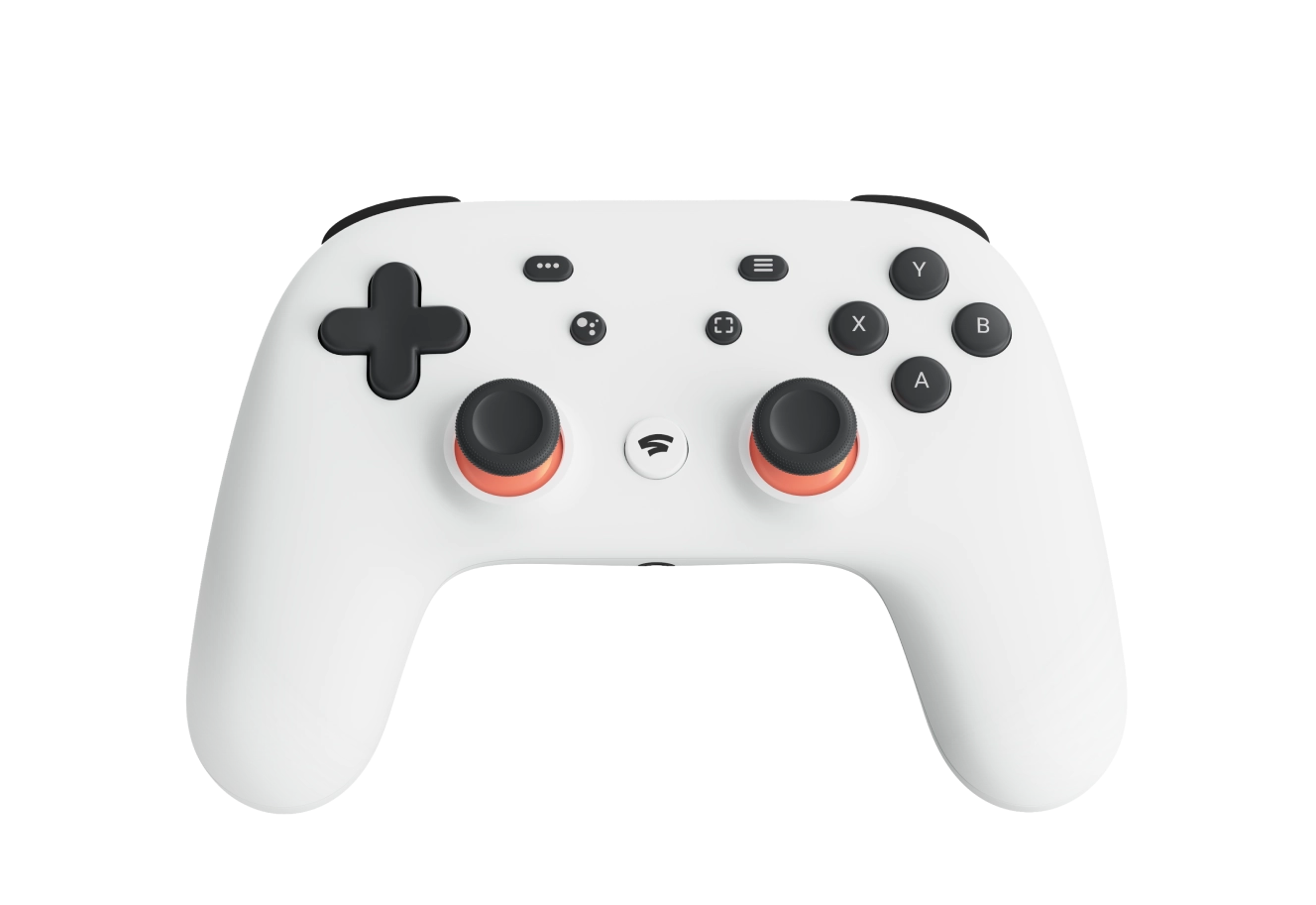
Čo je dôležité vedieť
Prepnutie je trvalé
Keď ovládač prepnete do režimu Bluetooth, nemôžete to
vrátiť späť a používať Wi-Fi v službe Stadia. Stále môžete hrať pomocou
kábla pripojeného do rozhrania USB v režime Bluetooth.
K dispozícii do 31. decembra 2023
Do 31. decembra 2023 môžete prepnúť do režimu Bluetooth
a skontrolovať režim ovládača aj dostupnosť aktualizácií režimu Bluetooth.
Vyhľadajte potrebné odpovede
Po prepnutí ovládača do režimu Bluetooth pridržte dve sekundy
tlačidlá Y + Stadia, aby ste prešli do párovacieho režimu. Indikátor stavu bude
blikať oranžovo.
Potom prejdite do zariadenia, v ktorom chcete hrať, a spárujte ovládač
v nastaveniach. Po spárovaní a pripojení sa indikátor stavu na ovládači zmení na
neprerušované biele svetlo.
Blahoželáme. Môžete začať hrať. Keď ovládač nabudúce zapnete, mal by sa automaticky
pripojiť k poslednému spárovanému zariadeniu.
Nie všetky zariadenia Bluetooth sú rovnaké, takže kompatibilita
sa môže líšiť. Ovládač Stadia využíva pripojenia Bluetooth s nízkou spotrebou
energie, takže niektoré funkcie, napríklad prenos zvuku, nebudú bezdrôtovo fungovať.
Overili sme, že ovládač Stadia funguje pri hraní s podporovanými zariadeniami
v zozname. Nebol testovaný so všetkými typmi zariadení Bluetooth, takže s inými
nemusí fungovať.
Keď používate ovládač bezdrôtovo v režime Bluetooth, do 3,5 mm
portu ani portu USB nemôžete pripojiť slúchadlá.
Keď ho používate pomocou kábla pripojeného do rozhrania USB, môžete ich zapojiť do
3,5 mm portu ovládača.
Áno. Predvolene nebudú mať tlačidlá Asistenta Google a záznamu
v režime Bluetooth žiadnu funkciu, dokým ich znova nenamapujete. Môžete to urobiť
pomocou služieb mapovania tlačidiel.
Skontrolovaním režimu ovládača môžete overiť, či je v režime
Bluetooth. Overíte tým aj dostupnosť aktualizácií režimu Bluetooth.
Nezabudnite ovládač nabíjať aspoň 30 minút a uistite sa, že
používate dátový kábel USB, ktorý dokáže prenášať dáta. Môžete použiť ten, ktorý ste
dostali s ovládačom.
Nezabudnite ovládač nabíjať aspoň 30 minút. Odpojte ho a desať
sekúnd podržte tlačidlo Stadia. Zariadenie by sa malo resetovať, aby sa ním dalo
znova hrať.
Ak to nefunguje, obnovte jeho výrobné nastavenia tak, že šesť sekúnd podržíte
tlačidlá Asistenta Google a záznamu. Ovládač by mal zavibrovať a indikátor stavu
zablikať.
Zákaznícka podpora pre režim Bluetooth nie je k dispozícii. Ak
máte akékoľvek iné otázky, prejdite na článok centra pomoci.
Slovná ochranná známka
Bluetooth® a logá sú registrované ochranné známky vo vlastníctve firmy Bluetooth SIG, Inc.
a Google používa všetky tieto značky na základe licencie. Ďalšie ochranné známky a obchodné
názvy patria ich príslušným vlastníkom.