

Spela upp trådlöst via Bluetooth
Byt till Bluetooth-läge på Stadia-kontrollen så kan du fortsätta att spela trådlöst med dina favoritenheter och -tjänster när Stadia har stängts ned.
När du byter till Bluetooth-läge laddas en programvaruuppdatering
ned
Systemkrav: Chrome 108 eller senare
Systemkrav: Chrome 108 eller senare
Viktigt att veta
Bytet är permanent
När du har bytt till Bluetooth-läget går det inte att byta
tillbaka till wifi på Stadia. Du kan spela trådbundet via USB i
Bluetooth-läge.
Tillgängligt tills den 31 december 2023
Du kan byta till Bluetooth-läget, kontrollera läget för
kontrollen och söka efter Bluetooth-uppdateringar tills den 31 december
2023.
Hitta svaren du behöver
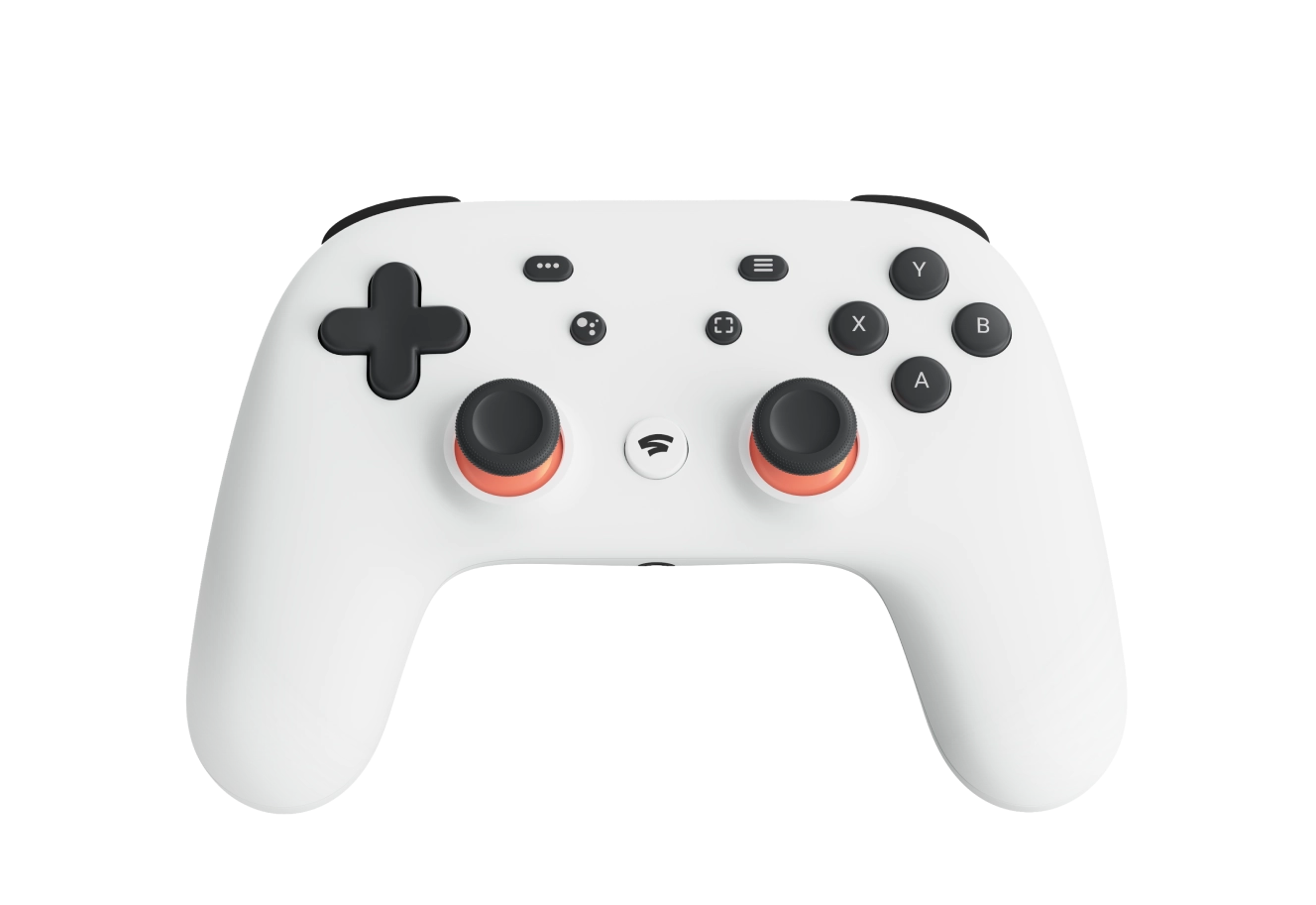
När du har bytt till Bluetooth-läge på kontrollen ska du hålla Y
och Stadia-knappen nedtryckta i två sekunder för att aktivera parkopplingsläget.
Statuslampan blinkar med ett orange sken.
Sedan går du över till enheten som du vill spela på och parkopplar kontrollen i
inställningarna. När kontrollen är parkopplad och ansluten börjar statuslampan lysa
med ett fast vitt sken.
Grattis! Du kan sätta igång och spela. Nästa gång som du slår på kontrollen bör den
ansluta automatiskt till den senast parkopplade enheten.
Alla Bluetooth-enheter är inte likadana så kompatibiliteten kan
variera. Stadia handkontroll använder anslutningar med Bluetooth med låg
energiförbrukning så vissa funktioner, som genomströmning av ljud, fungerar inte
trådlöst.
Vi har verifierat att Stadia handkontroll fungerar för gameplay på de listade
enheter som har stöd för det. Den har inte testats med alla Bluetooth-enhetstyper så
den kanske inte fungerar med andra.
När du använder kontrollen trådlöst i Bluetooth-läget kan du inte
använda porten på 3,5 mm eller USB-porten för hörlurar.
När du använder kontrollen med USB-kabel kan du sätta i hörlurarna i kontrollens
port på 3,5 mm.
Ja. Google Assistent-knappen och Kameraknappen fyller som
standard ingen funktion i Bluetooth-läget tills du mappar om dem. Du kan mappa om
knapparna med tjänsterna för knappmappning.
Du kan se om kontrollen är i Bluetooth-läge genom att kontrollera
kontrollens läge. När du gör det söker enheten efter uppdateringar för
Bluetooth-läget.
Se till du har laddat kontrollen i minst 30 minuter och att du
använder en USB-kabel som kan överföra data. Kabeln som följde med kontrollen
fungerar.
Se till att du har laddat kontrollen i minst 30 minuter. Koppla
ur kontrollen och håll Stadia-knappen nedtryckt i tio sekunder. Detta bör återställa
enheten så att du kan spela på den igen.
Om det ändå inte fungerar återställer du kontrollen till standardinställningarna
genom att hålla Google Assistent-knappen och Kameraknappen nedtryckta i sex
sekunder. Kontrollen bör vibrera och statuslampan bör blinka.
Det finns tyvärr ingen kundsupport för Bluetooth-läget. Läs
hjälpcenterartikeln om du har några frågor.
Ordmärken och logotyper för
Bluetooth® är registrerade varumärken som tillhör Bluetooth SIG, Inc. och används av Google
under licens. Alla andra registrerade varumärken och företagsnamn tillhör respektive innehavare.