

Bluetooth ile kablosuz olarak oyun oynayın
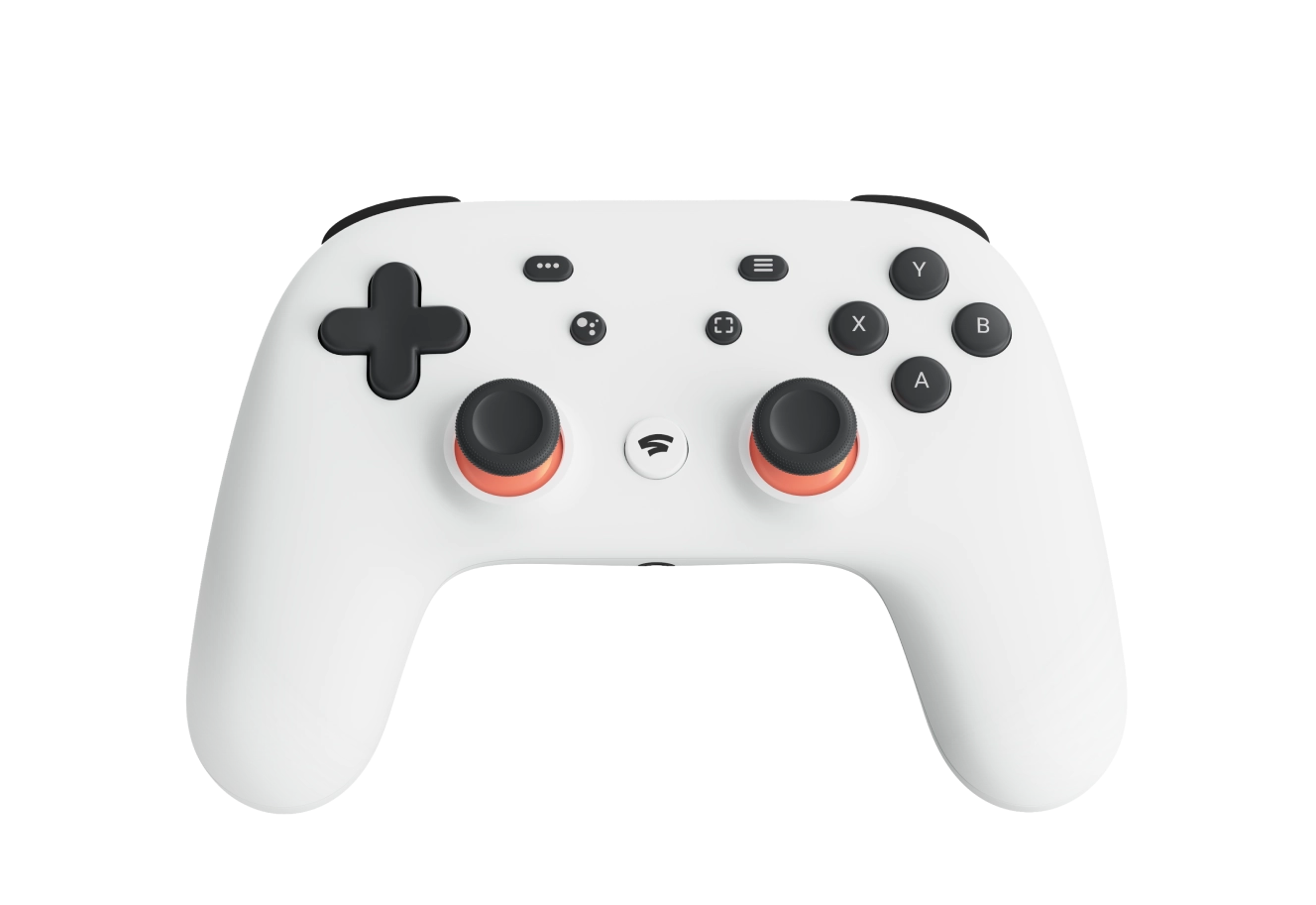
Stadia kapatıldıktan sonra en sevdiğiniz cihazlarda ve hizmetlerde kablosuz olarak oyun oynamaya devam etmek için Stadia Kumandanızı Bluetooth moduna geçirin
Bluetooth moduna geçiş yapılırsa yazılım güncellemesi
indirilir
Sistem gereksinimleri: Chrome 108 veya sonraki bir sürüm
Sistem gereksinimleri: Chrome 108 veya sonraki bir sürüm
Bilinmesi gereken önemli noktalar
Geçiş işlemi geri alınamaz
Kumandanızı Bluetooth moduna geçirdikten sonra
Stadia'da kablosuz bağlantıyı kullanacak şekilde tekrar
değiştiremezsiniz. Bluetooth modunda USB ile kablolu oyun oynamaya devam
edebilirsiniz.
31 Aralık 2023'e kadar kullanılabilen hizmetler
Bluetooth moduna geçiş yapma, kumandanın modunu kontrol
etme ve Bluetooth güncellemelerini denetleme hizmetlerini 31 Aralık
2023'e kadar kullanabilirsiniz.
İhtiyacınız olan yanıtları bulun
Kumandanızı Bluetooth moduna geçirdikten sonra eşleme moduna
girmek için "Y + Stadia" düğmelerini 2 saniye basılı tutun. Durum ışığı turuncu
renkte yanıp söner.
Ardından, oyun oynamak istediğiniz cihaza gidip ayarlardan kumandanızı eşleyin.
Kumanda eşlenip bağlandıktan sonra durum ışığı beyaz yanar.
Tebrikler! Artık oyun oynamaya başlayabilirsiniz. Kumanda tekrar açıldığında, son
eşlenen cihaza otomatik olarak bağlanır.
Bluetooth cihazlar birbirinden farklı olduğundan uyumluluk da
değişiklik gösterir. Stadia Kumanda, Bluetooth Düşük Enerji bağlantılarını kullanır.
Bu nedenle, geçiş sesleri gibi bazı özellikler kablosuz olarak kullanılamaz.
Stadia Kumanda'nın listedeki desteklenen cihazlarda oyun oynamak için
kullanılabileceğini doğruladık. Kumanda tüm Bluetooth cihaz türleriyle test
edilmediğinden diğerleriyle çalışmayabilir.
Kumanda, Bluetooth modunda kablosuz olarak kullanılırken 3,5
mm'lik bağlantı noktası ve USB bağlantı noktası, kulaklık için kullanılamaz.
Kumandayı USB ile kablolu olarak kullanırken kulaklığı kumandanın 3,5 mm'lik
bağlantı noktasına takabilirsiniz.
Evet. Varsayılan olarak, Google Asistan ve Yakalama düğmeleri
farklı işlev atanana kadar Bluetooth modunda çalışmaz. Düğmelere işlev atama
hizmetlerini kullanarak bu işlemi yapabilirsiniz.
Kumandanızın Bluetooth modunda olup olmadığını doğrulamak için
kumandanın modunu kontrol edebilirsiniz. Bu sırada, Bluetooth modunda güncelleme
olup olmadığı da kontrol edilir.
Kumandanızın en az 30 dakika şarj olduğundan ve veri aktarabilen
bir USB veri kablosu kullandığınızdan emin olun. Kumandanızla birlikte verilen
kabloyu kullanabilirsiniz.
Kumandanızı en az 30 dakika şarj edin. Kumandanızın fişini çekip
Stadia düğmesini 10 saniye basılı tutun. Cihaz sıfırlanarak tekrar oyun oynanabilir
hale gelir.
Bu yöntem işe yaramazsa Google Asistan ve Yakalama düğmelerini 6 saniye basılı
tutarak kumandayı fabrika ayarlarına sıfırlayın. Kumanda titreşir ve durum ışığı
yanıp söner.
Maalesef Bluetooth modu için müşteri desteği sunulmamaktadır.
Sorunuz varsa yardım merkezi makalesini inceleyebilirsiniz.
Bluetooth® marka işareti ve
logoları, Bluetooth SIG, Inc.ın tescilli ticari markalarıdır ve Google tarafından lisans altında
kullanılmaktadır. Diğer ticari markaların ve adların mülkiyeti sahiplerine aittir.